




Tin tức
Cách kết nối loa Bluetooth với tivi Samsung đơn giản

Th11
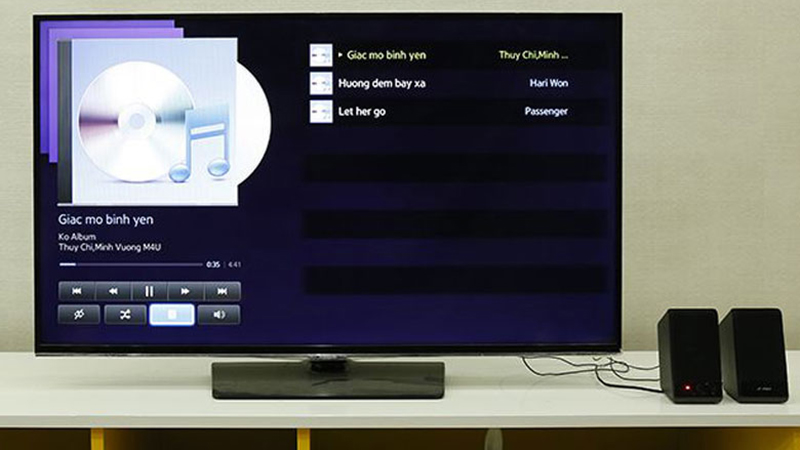
Việc kết nối loa Bluetooth với tivi Samsung giúp bạn tăng trải nghiệm âm thanh khi nghe nhạc hay xem phim. Nhưng vẫn còn nhiều người chưa biết cách kết nối tivi với loa. Vậy thì bài viết này sẽ hướng dẫn bạn cách kết nối loa Bluetooth với tivi Samsung đơn giản mà bạn cần phải biết.
1. Lợi ích của kết nối loa Bluetooth với tivi Samsung
Khi sử dụng loa Bluetooth bạn không cần phải dùng hệ thống dây cáp rườm rà bởi vì Bluetooth có thể kết nối không dây và chuyển đổi dữ liệu giữa các thiết bị trong tầm ngắn. Khi kết nối loa Bluetooth với tivi Samsung, bạn có thể tận hưởng những trải nghiệm âm thanh sinh động và chất lượng phát ra rất rõ từ loa Bluetooth.
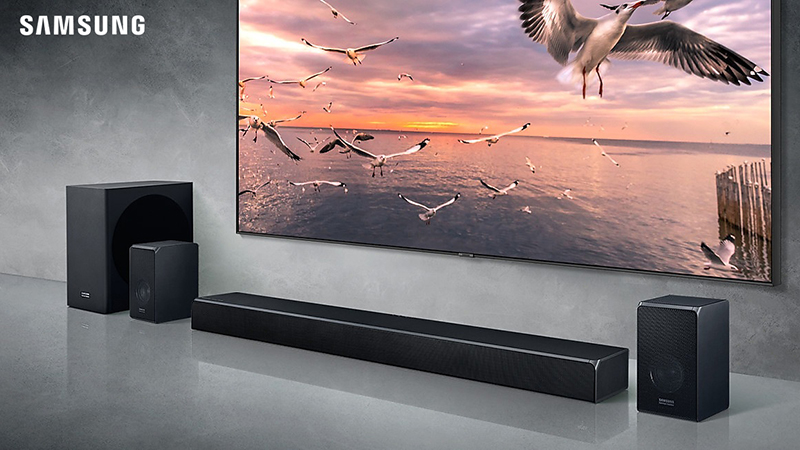
Kết nối bằng loa Bluetooth giúp bạn không cần sử dụng dây cáp rườm rà
Vì độ nhỏ gọn của loa Bluetooth, bạn có thể để dễ dàng bố trí hoặc đặt loa ở bất cứ ở đâu trong nhà để có thể nghe rõ âm thanh.
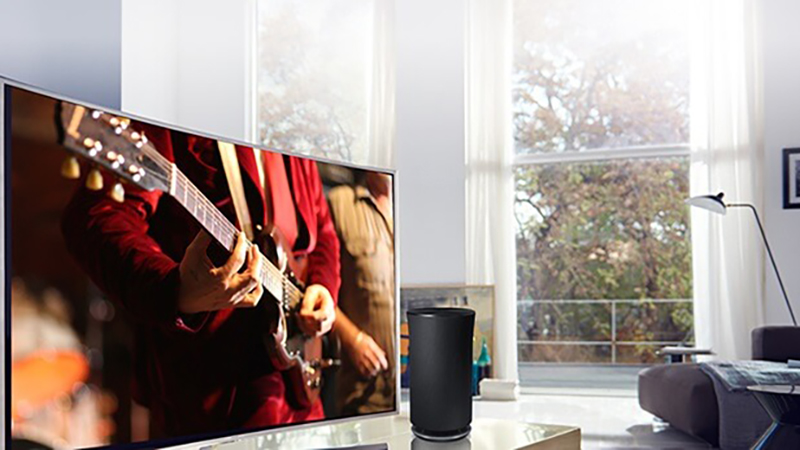
Bố trí hoặc đặt loa ở bất cứ đâu trong nhà để có thể nghe rõ âm thanh
2. Điều kiện kết nối loa Bluetooth với tivi Samsung
Nếu bạn muốn kết nối loa Bluetooth với tivi Samsung thì trước hết, tivi Samsung của bạn phải được tích hợp sẵn tính năng kết nối Bluetooth để bạn có thể điều chỉnh âm thanh tùy theo nhu cầu của mình.
Lưu ý:
Không phải bất kỳ tivi Samsung nào cũng có tính năng kết nối qua Bluetooth. Bạn nên sử dụng những mẫu tivi Samsung hiện đại để đảm bảo có thể kết nối âm thanh qua loa Bluetooth.
Các tivi Samsung thường được nhà sản xuất kích hoạt sẵn chức năng Bluetooth khi mới mua. Tuy nhiên nếu bạn vô tình tắt chức năng này thì hãy tham khảo bài viết sau đây để biết cách bật Bluetooth trên tivi và kết nối với thiết bị khác:
3. Các bước kết nối loa Bluetooth với tivi Samsung
Kết nối loa Bluetooth
Bước 1: Nhấn nút Home hay biểu tượng ngôi nhà trên điều khiển từ xa của tivi để hiển thị giao diện Smart Hub.
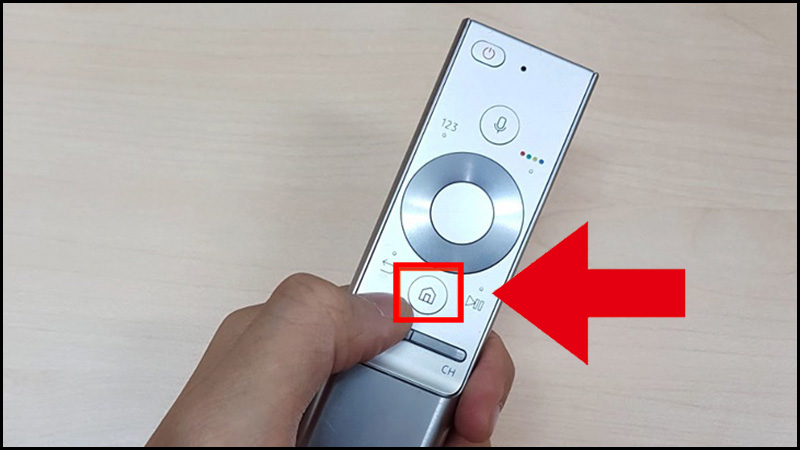
Nhấn nút Home hay biểu tượng ngôi nhà trên điều khiển từ xa
Bước 2: Nhấn chọn Cài đặt > Nhấn nút di chuyển lên, sau đó nhấn di chuyển qua để đến tùy chọn Loa TV.
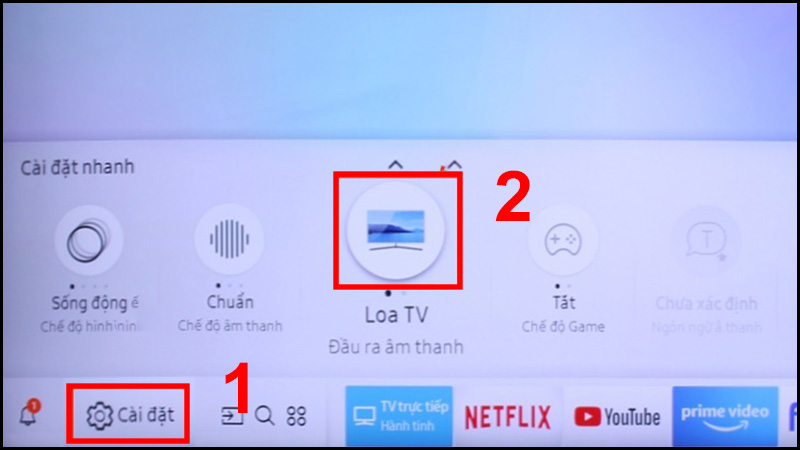
Nhấn chọn Cài đặt và chọn Loa TV
Bước 3: Ở mục Loa TV, nhấn nút di chuyển lên để hiện Danh sách loa > Chọn Danh sách loa.
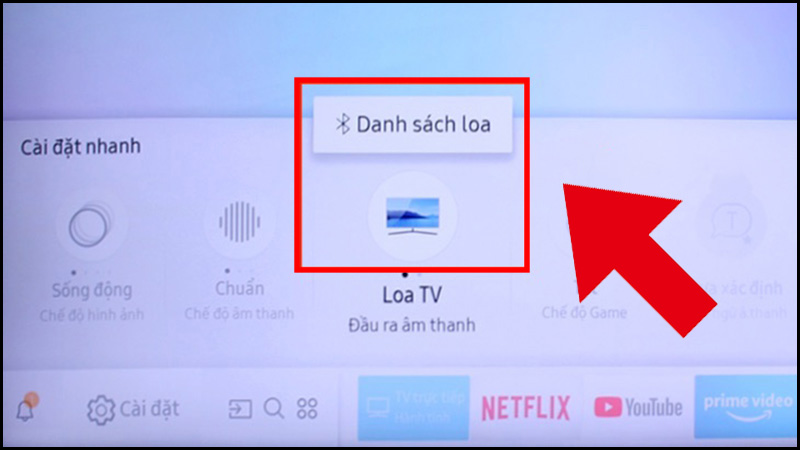
Chọn Danh sách loa ở mục Loa TV
Trên màn hình tivi sẽ xuất hiện danh sách tên các thiết bị có thể kết nối với tivi.
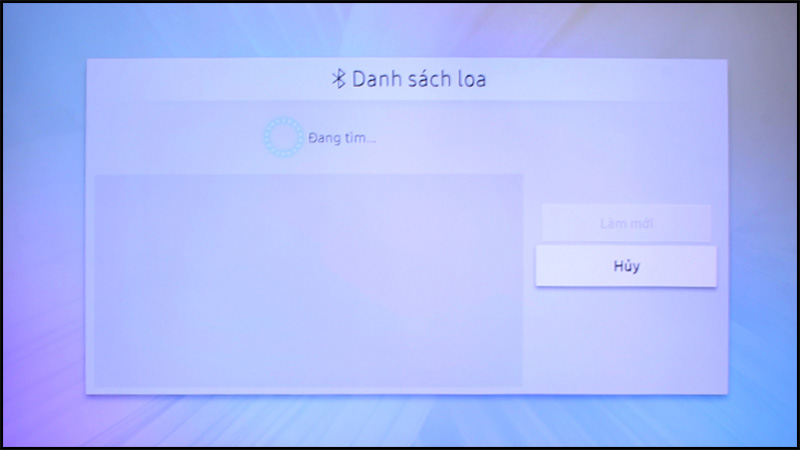
Danh sách tên các thiết bị có thể kết nối với tivi xuất hiện
Bước 4: Hãy nhấn giữ nút nguồn trên loa Bluetooth của bạn để loa sẵn sàng chờ tín hiệu kết nối.
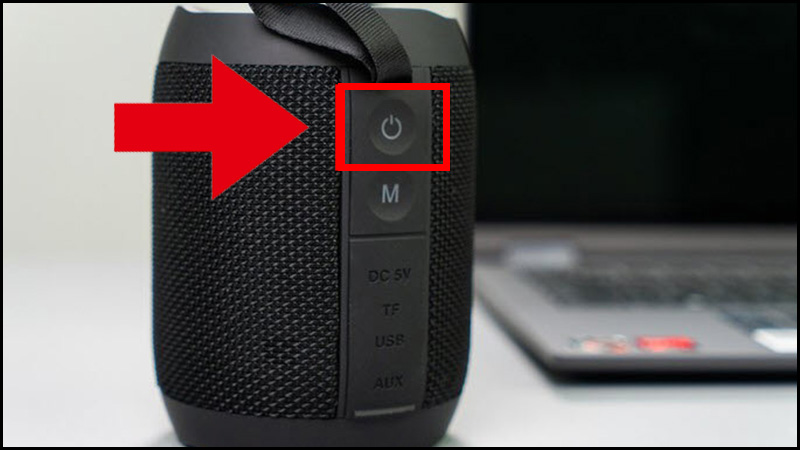
Nhấn giữ nút nguồn trên loa Bluetooth
Bước 5: Khi màn hình tivi hiện tên loa thì bạn hãy chọn vào tên loa và chọn Ghép đôi và kết nối để hai thiết bị tiến hành kết nối với nhau.
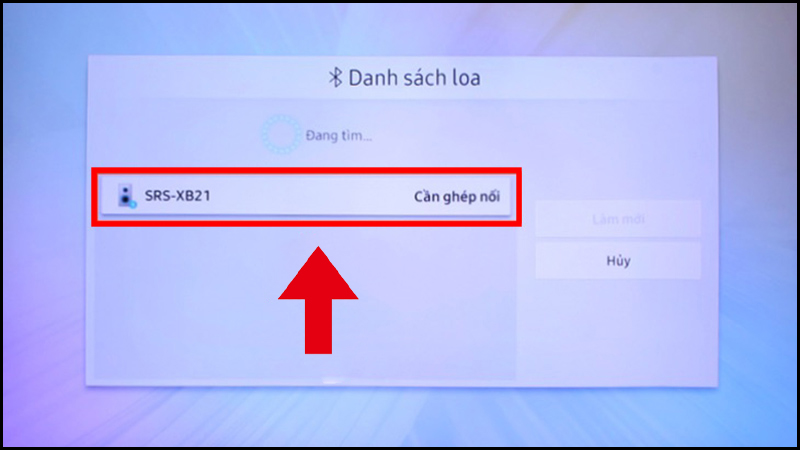
Chọn Ghép đôi và kết nối để hai thiết bị tiến hành kết nối với nhau
Sau khi quá trình kết nối hoàn tất, một hộp thoại sẽ bật lên xác nhận rằng loa Bluetooth đã được kết nối, nhấn OK.
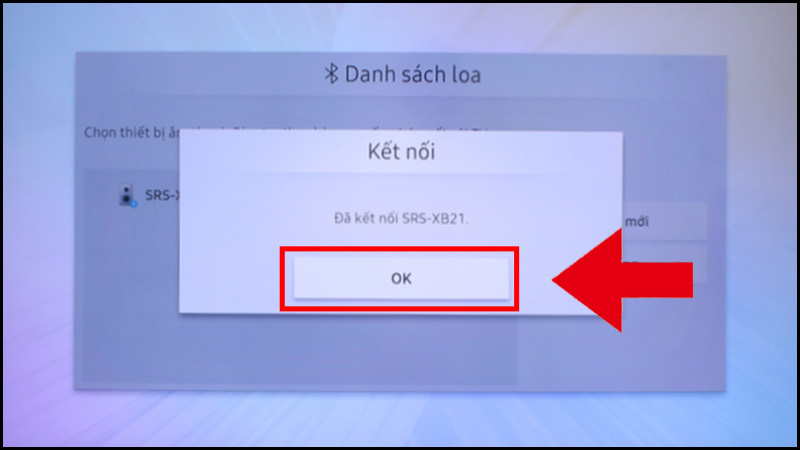
Nhấn OK để hoàn tất tác vụ
Để kết nối với tivi khác, bạn cần ngắt kết nối ở thiết bị hiện tại và tiến hành kết nối lại theo những bước phía trên.
Để xác nhận rằng tivi Samsung của bạn có thể phát tín hiệu thông qua thiết bị không dây, hãy kiểm tra trên mục Cài đặt ứng dụng của tivi.
Cách kiểm tra nhanh nhất là thông qua mã model của tivi. Thông thường, các model tivi Samsung kết thúc bằng đuôi 00 (Ví dụ: 49MU6300, 55NU7100) thì có tính năng hỗ trợ kết nối Bluetooth, còn những model có đuôi 01, 03 thì không có.
Kết nối qua SoundConnect
SoundConnect là một trong những tính năng kết nối không dây vô cùng tiện lợi được trang bị trên hầu hết các sản phẩm âm thanh và tivi của hãng Samsung. Tính năng này giúp tivi của bạn bắt tín hiệu cực ổn định và kết nối cực nhanh đến thiết bị phát âm thanh như loa Bluetooth.
SoundConnect được hỗ trợ trên các thiết bị tivi Samsung từ đời 2014 trở về sau (Ví dụ như các model H, J, K) và các mẫu loa soundbar Samsung dưới đây:
- 2020 TV và soundbar (Q models)
- 2019 TV và soundbar (R models)
- 2018 TV và soundbar (N models)
- 2017 TV và soundbar (M models)
- 2016 TV và soundbar (K models)
- 2015 TV và soundbar (J models) hỗ trợ SoundConnect
- 2014 TV và soundbar (H models) hỗ trợ SoundConnect
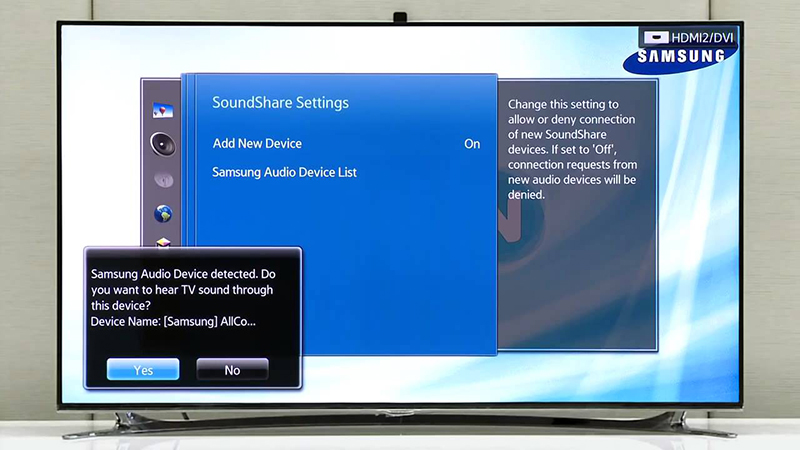
SoundConnect là tính năng kết nối không dây có trên tivi Samsung
Để tiến hành kết nối tivi Samsung với loa Bluetooth thông qua SoundConnect, hãy thực hiện các bước sau.
Bước 1: Mở tính năng tivi SoundConnect của loa bằng cách nhấn vào nút có biểu tượng chia sẻ (hình vuông và dấu mũi tên) hoặc nhấn nút SoundConnect trên điều khiển tivi. Nếu đèn biểu tượng SoundConnect nhấp nháy màu xanh lục thì loa bắt đầu phát tín hiệu kết nối.
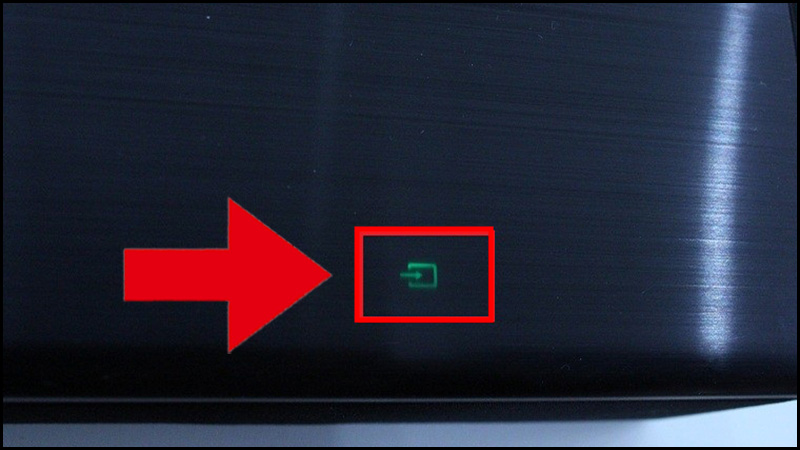
Nhấn vào nút có biểu tượng chia sẻ có hình vuông và dấu mũi tên trên loa
Bước 2: Nhấn vào nút Menu trên điều khiển tivi và vào Cài đặt > Chọn mục Âm thanh > Chọn Cài đặt loa.
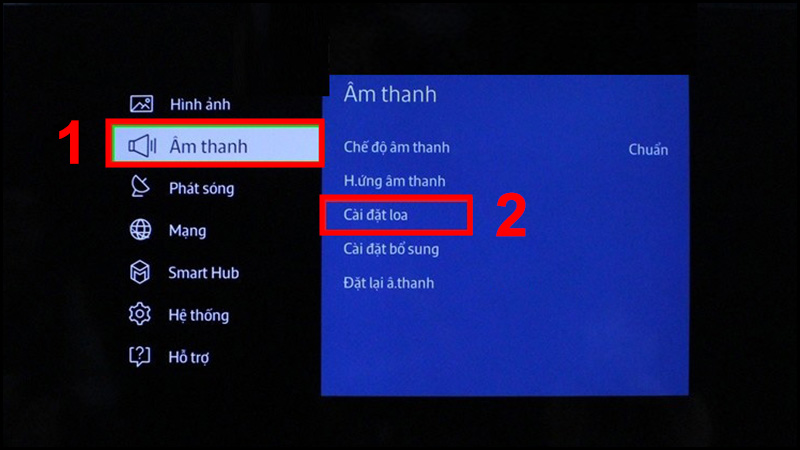
Chọn mục Âm thanh và chọn Cài đặt loa
Bước 3: Chọn Thêm thiết bị mới để mở kết nối âm thanh trên tivi.
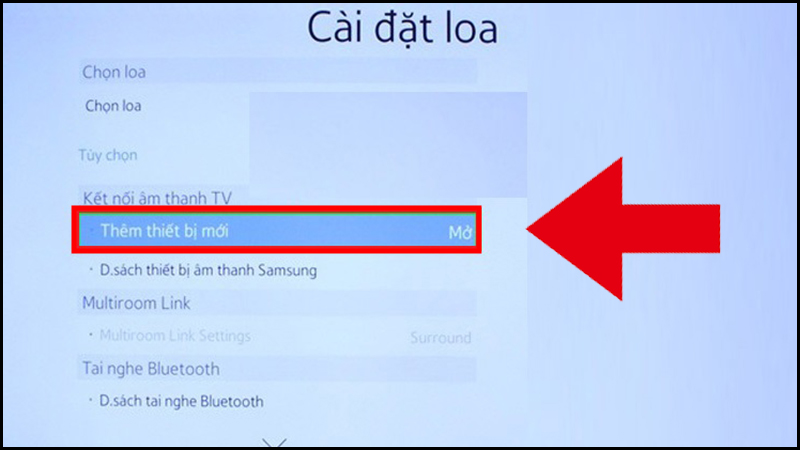
Chọn Thêm thiết bị mới để mở kết nối âm thanh trên tivi
Bước 4: Sau khi tivi tìm thấy loa để kết nối, chọn Có để kết nối và nhấn OK để hoàn tất các tác vụ.
Lưu ý:
Hãy đảm bảo rằng tivi và loa Bluetooth Samsung của bạn có hỗ trợ chức năng SoundConnect và nên tham khảo hướng dẫn sử dụng thiết bị.
Khi bạn chuyển chế độ của loa Samsung từ tivi sang chế độ khác thì tivi sẽ tự động chấm dứt SoundConnect.
Bài viết trên nói về hướng dẫn cách kết nối loa Bluetooth với tivi Samsung đơn giản. Nếu bạn có thắc mắc hoặc có câu hỏi thì hãy để lại bình luận cho Điện Máy Sao Kim giải đáp thắc mắc cho mình nhé!!!


